
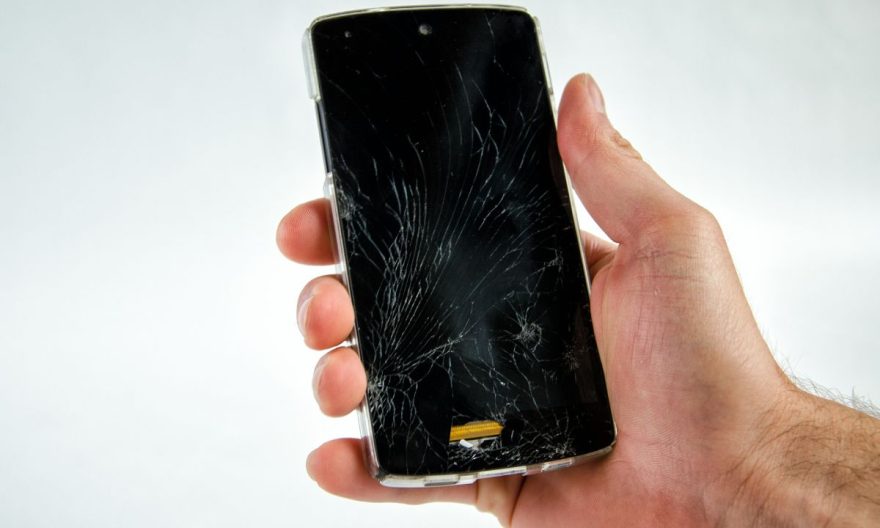
Uno schermo rotto sul tuo Samsung può essere un vero grattacapo, soprattutto quando devi recuperare dati importanti ma il debug USB non è stato attivato. Fortunatamente, esistono diverse soluzioni per recuperare i tuoi dati anche se lo schermo del tuo dispositivo è inutilizzabile. In questo articolo, ti proponiamo diversi metodi per accedere ai tuoi file senza dover attivare preventivamente il debug USB, per aiutarti a recuperare foto, video, contatti e altre informazioni preziose.
Utilizzare un cavo USB e una tastiera/mouse tramite un adattatore OTG
Un metodo semplice ed efficace per recuperare dati senza bisogno di uno schermo funzionante è utilizzare un cavo USB con un adattatore OTG (On-The-Go). Questa soluzione ti consente di collegare un mouse o una tastiera al tuo telefono, dandoti la possibilità di navigare sul tuo dispositivo senza dover interagire con lo schermo tattile rotto.
- Ottieni un adattatore OTG: Un adattatore OTG ti permetterà di collegare una tastiera o un mouse USB al tuo telefono Samsung tramite la porta di ricarica (USB-C o Micro-USB, a seconda del modello).
- Collega un dispositivo: Collega il mouse (o la tastiera) all’adattatore OTG, quindi collegalo al tuo Samsung. Un mouse o una tastiera virtuale apparirà sul tuo dispositivo, permettendoti di navigare attraverso l’interfaccia Android, come se stessi usando un computer.
- Accedi ai tuoi file: Una volta che hai un dispositivo di controllo funzionante (tastiera o mouse), puoi accedere alle tue foto, video e altri dati tramite l’esploratore di file del tuo telefono.
- Salva i tuoi dati: Puoi quindi trasferire i tuoi file su un altro dispositivo, come un computer, collegando il tuo Samsung a quest’ultimo tramite un cavo USB classico.
Questo metodo è ideale se lo schermo è totalmente inutilizzabile ma puoi comunque interagire con il dispositivo usando un dispositivo esterno.
Vedi anche:
Utilizzare uno schermo esterno tramite un cavo HDMI
Se hai una TV o uno schermo esterno compatibile con il tuo Samsung, puoi anche considerare di collegare il tuo telefono a questo schermo. Alcuni modelli di Samsung sono compatibili con la modalità MHL o Slimport, permettendo di collegare il telefono a uno schermo tramite un cavo HDMI.
- Verifica la compatibilità MHL/Slimport: Assicurati che il tuo modello di Samsung supporti la funzionalità MHL o Slimport. Se è così, avrai bisogno di un cavo adatto.
- Collega il telefono allo schermo: Collega l’adattatore MHL (se necessario) alla porta USB del tuo telefono, quindi collega l’altra estremità del cavo a una porta HDMI della tua TV o monitor.
- Usa il tuo schermo esterno: Una volta che il telefono è collegato allo schermo esterno, potrai vedere l’interfaccia del tuo Samsung sullo schermo della TV o del monitor. Usa il mouse, la tastiera o lo schermo tattile (se lo schermo è reattivo) per navigare e recuperare i tuoi dati.
- Trasferisci i tuoi file: Potrai trasferire i tuoi file nello stesso modo in cui utilizzeresti normalmente il tuo dispositivo, salvandoli su un computer o un altro dispositivo di archiviazione esterno.
Recuperare i dati tramite Google Drive o un servizio cloud
Se hai già configurato un backup automatico tramite Google Drive o un altro servizio cloud, i tuoi dati potrebbero già essere archiviati online. Questa soluzione è particolarmente utile se hai attivato il backup di foto, contatti e altri file sul tuo account Google prima della rottura dello schermo.
- Accedi al tuo Google Drive: Apri un browser web sul tuo PC o un altro dispositivo e accedi al tuo account Google (lo stesso account utilizzato sul tuo telefono Samsung).
- Accedi ai tuoi dati: Potrai visualizzare le tue foto, contatti e altri file salvati su Google Drive.
- Scarica o sincronizza i file: Se hai file specifici da recuperare, puoi scaricarli sul tuo PC o sincronizzarli con un altro dispositivo.
Inoltre, Google Foto e Google Contatti spesso salvano automaticamente i tuoi dati importanti, offrendoti così un modo semplice per accedere alle tue informazioni senza bisogno dello schermo del tuo dispositivo.
Utilizzare un software di recupero dati
Se le soluzioni precedenti non si adattano alla tua situazione, o se non desideri utilizzare dispositivi esterni, puoi provare un software di recupero dati per recuperare i tuoi file senza bisogno dello schermo funzionante.
Esistono diversi programmi di terze parti, come Dr.Fone, iMobie PhoneRescue o FoneLab, che possono aiutarti a recuperare i file da un dispositivo Samsung con uno schermo rotto, anche senza il debug USB attivato. Questi software offrono un’interfaccia intuitiva e ti permettono di recuperare dati dal tuo dispositivo Android utilizzando un PC.
- Scarica e installa il software: Scegli un programma di recupero affidabile, quindi installalo sul tuo PC.
- Collega il tuo Samsung al tuo PC: Collega il tuo telefono al computer tramite un cavo USB. Il programma dovrebbe rilevare automaticamente il dispositivo.
- Seleziona i file da recuperare: Dopo aver avviato il programma, potrai scegliere i tipi di file che desideri recuperare (foto, messaggi, contatti, ecc.).
- Recupera i tuoi dati: Segui le istruzioni per recuperare i tuoi file e salvarli sul tuo PC o un altro dispositivo.